Showing posts with label Tips. Show all posts

Sunday, June 8, 2014

ไอเดียการปรับแต่งภาพถ่ายสำหรับงานสต็อกโฟโต้

"จบหลังกล้อง" หรือ "จบหลังคอมฯ" เป็นวลีที่ใช้ในกลุ่มช่างภาพด้วยกัน ว่าใครมีแนวในการได้มาซึ่งภาพถ่ายที่สวยงามนั้นด้วยวิธีใด "จบหลังกล้อง" คือช่างภาพจังหวะฝีมือ หลังจากเสียงของชัตเตอร์จบลง ไฟล์ภาพที่ได้แทบจะสมบูรณ์แบบ ทั้งความพอดีของแสง องค์ประกอบโดยรวมเป๊ะมากๆ แต่ก็มีเยอะ (ทั้งมือโปร มือกึ่งโปร หรือมือสมัครเล่น) ที่ได้ภาพออกมาแล้วยังไม่พอใจในสิ่งที่เห็น จำเป็นต้องส่งไป "จบหลังคอมฯ" ผ่านโปรแกรมอย่าง Adobe Lightroom หรือ Adobe Photoshop ซักหน่อย แล้วทุกอย่างจะแจ่มแจ๋ว :)

รูปที่ 1 - จบหลังกล้อง

ในยุคดิจิตอลเป็นอะไรที่หลีกหนีกระบวนการ "จบหลังคอมฯ" ไม่ได้จริงๆ ผมเองแทบทุกรูป จะต้องนำไปผ่านเวทมนต์ของ Photoshop ทุกครั้ง มากบ้างน้อยบ้าง แต่ก็ไม่ได้เก่ง Photoshop อะไรมาก แบบว่าถ่ายภาพเพื่อนฝูงออกมาหน้ามืดกันทุกคน จำเป็นต้องไปปรับให้หน้าทุกคนสว่าง ให้สวย ให้หล่อ ก่อนที่จะส่งภาพนั้นไปอวดเพื่อนฝูง... แบบฟรุ้งฟริ้งๆ

http://www.adobe.com
รูปที่ 2 - โปรแกรมแต่งภาพยอดนิยม
แต่ใช่ว่าการ "จบหลังคอมฯ" จะเสกได้ทุกอย่างครับ ถ้าถ่ายมาเบลอ ดำมืดเกินไป สว่างจ้าเกินไป จนรายละเอียดหายไป หรือจัดองค์ประกอบไม่ดี เช่น ถ่ายใบหน้าเพื่อนแล้วหูหายไปข้างนึง ครั้นจะให้ Photoshop มาช่วยนั้น ลำบากแท้ๆ


เมื่อผมเข้าสู่วงการสต๊อกโฟโต้ใหม่ๆ ก็ยังไม่กล้าแต่งภาพอะไรมากมาย กลัวว่าทีมงานตรวจภาพของเว็บไมโครสต็อกจะรู้ว่าภาพถูกเติมแต่งมา แล้วจะส่งผลให้ภาพเหล่านั้นไม่ผ่านการพิจารณา พอผ่านไปซักระยะผมสังเกตุเห็นภาพของพวกฝรั่งที่อวดโฉมขายกันในเว็บ ทำไมสีมันสดมากๆ ทำไมกล้องของผมถึงถ่ายไม่สวยสดอย่างนี้บ้าง ก็เลยเริ่มลองของครับ

รูปที่ 3 - อาชีพช่างภาพสต๊อกโฟโต้
(*** Toony เป็นช่างภาพมือใหม่
และเพิ่งผันตัวเองมาเป็นคนขายภาพออนไลน์
เขาได้เริ่มเขียนบล็อกแนะนำประสบการณ์ตรง
จากคนถ่ายภาพไม่เป็นเลย
จนเข้าสู่วงการสต๊อกโฟโต้ในปัจจุบัน)
ช่วงแรกๆ ผมก็ลองปรับดูนิดๆหน่อยๆ เพิ่มความสว่างนิดนึง(Brightness) ปรับสีเข้มขึ้นนิดนึง(Saturation) ปรับความเปรียบต่างนิดนึง(Contrast) ปรับความคมชัดนิดนึง(Sharpen) ปรับแก้สีที่เพี้ยน(Color Balance) แล้วลองส่งไปตรวจดู บางรูปก็ผ่านแบบเฉียดฉิว บางรูปก็โดนตีตกแบบไม่เป็นท่าด้วยข้อหา ใช้เวทมนต์มากเกินไป "Overuse--Image has excessive noise reduction and/or excessive sharpening effects applied."

ทำไปสักพักแล้วเราจะรู้เองว่าการปรับแบบไหนเป็นการล้ำเส้น ปรับแบบไหนที่เหยียบบนเส้นพอดี และปรับแบบไหนที่ยังไม่ถึงเส้น ในส่วนเทคนิควิธีการปรับต่างๆ ผมยังไม่ลงรายละเอียดมากน่ะครับเพราะยังไม่เก่งพอ ฝีมือแค่พอเอาตัวรอดไปวันๆ 555+ ดังนั้นบล็อกนี้ผมจะเน้นไปที่แนวไอเดียการปรับแก้ภาพที่จบหลังกล้องไม่สวย ให้มาจบหลังคอมฯ แบบพอไปวัดไปวาได้ในแบบของผมเอง

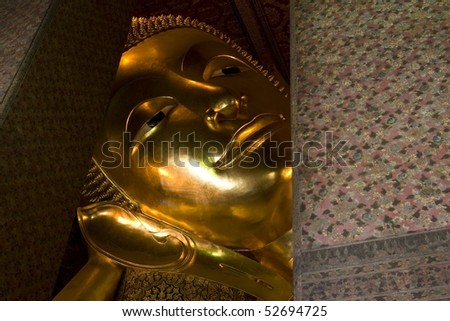
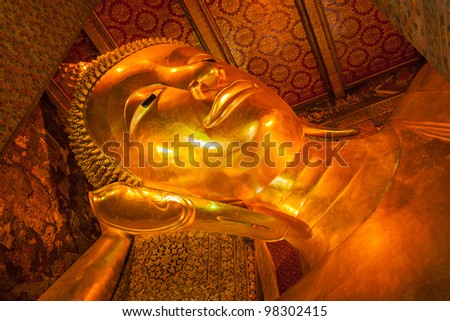
เมื่อลองเปรียบเทียบรูปที่ 4 (ผลงานของผมเอง) กับรูปที่ 5 (ผลงานช่างภาพชาวแคนาดา) มันช่างดูแตกต่างกันเหลือเกิ้น... ซึ่งแน่นอนว่าเวลาที่ลูกค้าค้นเจอสองภาพนี้พร้อมๆกัน ลูกค้าก็ย่อมเลือกผลงานที่ดูสวยสดใสเป็นแน่แท้ ส่วนภาพผมก็เก็บไว้เป็นความภูมิใจส่วนตัวเงียบๆคนเดียว

http://www.shutterstock.com/pic-52694725.html?rid=591133
รูปที่ 4 - ภาพพระนอนวัดโพธิ์ ฝีมือของผมเอง (ดูเชยสิ้นดี)

http://www.shutterstock.com/pic-98302415.html?rid=591133
รูปที่ 5 - ภาพพระนอนวัดโพธิ์ ของมืออาชีพ (สวยงามยิ่งนัก) (Photo Credit: Dmitry Rukhlenko)

ผมจะยกตัวอย่างภาพถ่ายแบบจบหลังกล้องของผมเทียบกับภาพที่ผ่านการปรับแต่งแล้ว และมีออนไลน์อยู่ในเว็บสต๊อกโฟโต้ จะได้เป็นไอเดียให้กับเพื่อนๆ ดังนี้


ปรับแสงให้พอดี

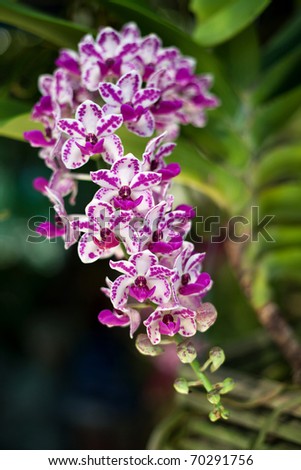
มาถึงไอเดียตัวอย่างแรก ซึ่งผมคิดว่าช่างภาพหลายๆท่าน คงมีภาพแนวนี้ที่ถ่ายมามันมืดไปหน่อย (Under) และถ้าจะส่งภาพเหล่านี้ไปขายเลยนั้น แน่นอนจะเสี่ยงไม่ผ่านการพิจารณา หรือถ้าฟลุ๊คผ่านไป (เหมือนรูปที่ 5 ของผม) โอกาสขายออกยากมากครับ ภาพนี้ผมปรับความสว่าง Exposure ขึ้น จากโปรแกรม Adobe Camera Raw

รูปที่ 6 - ดอกกล้อยไม้ (ก่อนแต่งภาพ)

http://www.shutterstock.com/pic-70291756.html?rid=591133
รูปที่ 7 - ดอกกล้วยไม้ (หลังแต่งภาพ)


ปรับแก้ภาพเอียง

การถ่ายภาพด้วยมือเปล่าโดยไม่ใช้ขาตั้งกล้อง ภาพที่ได้อาจจะมีเอียงบ้างไรบ้าง องค์ประกอบของภาพโดยรวมอาจจะดูไม่สวยงาม จะต้องผ่านกระบวนการหมุนภาพนิดหน่อย ผ่านฟังก์ชัน Edit > Transform > Rotate ของ Adobe Photoshop

รูปที่ 8 - วัดร่องขุ่น (ก่อนแต่งภาพ)

http://www.dreamstime.com/stock-photography-image14556064#res2291920
รูปที่ 9 - วัดร่องขุ่น (หลังแต่งภาพ)


การครอปภาพ (Crop)

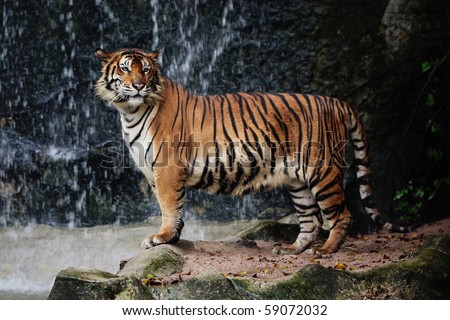
บางกรณี ภาพที่เราคิดกว่าถ่ายแบบจัดองค์ประกอบศิลป์ (Composition) ได้อย่างสวยงามแล้ว แต่คนตรวจภาพตามสต๊อกโฟโต้ในต่างประเทศอาจจะตาไม่ถึง มองงานศิลป์ของเราด้อยไป ผมเลยต้องนำภาพที่สวยอยู่แล้วนั้น(คิดไปเอง) มาตัดใหม่ผ่านการครอปในฟังก์ชัน Image > Crop ของ Adobe Photoshop

รูปที่ 10 - เสือโคร่ง (ก่อนแต่งภาพ)

http://www.shutterstock.com/pic-59072032.html?rid=591133
รูปที่ 11 - เสือโคร่ง (หลังแต่งภาพ)


ปรับแก้ WB

แสงสีของภาพหลังจากที่เราถ่ายแบบจบหลังกล้องเสร็จแล้วนั้น แรกๆ ก็คิดว่าเหมาะสมแล้ว สวยงามแล้ว แต่พอโหลดลงคอมฯ เท่านั้นแหละ มองไปมองมา สีมันเพี้ยนๆยังไงไม่รู้ สำหรับช่างภาพมืออาชีพจะสามารถตั้งค่าสมดุลย์แสงสีขาว (White Balance) ให้เข้ากับทุกๆสถานการณ์ที่เจอ แต่มือสมัครเล่นอย่างผมก็ยังตั้งมั่วไปมั่วมา อันไหนพอดีก็ฟลุ๊ค อันไหนไม่พอดี ก็ไปจบหลังคอมฯ 555+ ผมปรับแต่งสีเพี้ยนโดยปรับ Temperature และ Tint ผ่านโปรแกรม Adobe Camera Raw

รูปที่ 12 - ห้องในโรงแรม (ก่อนแต่งภาพ)

http://www.123rf.com/photo_20013545.html#foto76
รูปที่ 13 - ห้องในโรงแรม (หลังแต่งภาพ)


ลบฝุ่น ลบสิ่งไม่พึงประสงค์

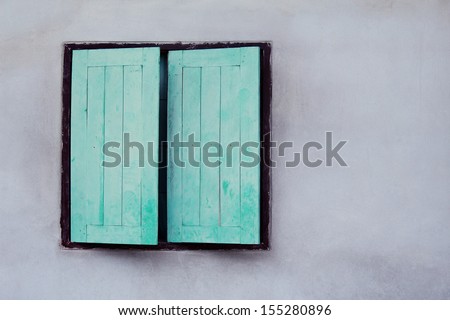
กรณีนี้เป็นสิ่งที่มองแบบผิวเผิน อาจคิดว่าภาพเราก็โอเคแล้วน่ะ แสงโอเค สีโอเค องค์ประกอบยิ่งโอเคไปใหญ่ แต่คนตรวจภาพของเว็บสต๊อกโฟโต้ กลับมองในสิ่งที่เรามองไม่เห็น หรือบางสิ่งที่เราเห็นกลับคิดว่าคงไม่เป็นไรหรอก แต่สิ่งนั้นเพียงจุดเล็กๆ ทำให้ภาพไม่ผ่านการพิจารณา หรือถ้าผ่านไปได้ ยอดขายก็จะไม่ดีเท่าที่ควรครับ ผมมักรีทัชภาพ (Retouch) ผ่านเครื่องมือ Patch Tool ของ Adobe Photoshop

รูปที่ 14 - หน้าต่าง (ก่อนแต่งภาพ)

http://www.shutterstock.com/pic-155280896.html?rid=591133
รูปที่ 15 - หน้าต่าง (หลังแต่งภาพ)


ลบโลโก้ เครื่องหมายทางการค้า

สิ่งหนึ่งนอกเหนือการควบคุมของช่างภาพสต๊อก คือไปเจอสิ่งที่สวยงาม แต่สิ่งนั้นดันมีข้อห้ามของทางเว็บสต๊อกโฟโต้ ทำไงได้หล่ะ ก็ต้องกดถ่ายความงามนั้นมาก่อนแล้วค่อยมาปรับแก้หลังคอมฯ ในภายหลัง บางกรณีการหาเหลี่ยมเพื่อหลบโลโก้นั้นก็สามารถทำได้เหมือนกัน แต่ถ้าไม่ได้จริงๆก็ต้องรีทัชออกน่ะครับ ผมมักใช้เครื่องมือ Patch Tool ของ Adobe Photoshop เข้าช่วย

รูปที่ 16 - รถแมคโครตักดิน (ก่อนแต่งภาพ)

http://www.shutterstock.com/pic-119189023.html?rid=591133
รูปที่ 17 - รถแมคโครตักดิน (หลังแต่งภาพ)


ไดคัทภาพ (Die Cut)

มาถึงตัวอย่างสุดท้ายของบล็อกนี้ หลายต่อหลายรูปที่ผมได้ลองส่งไปขายแล้วมีทั้งไม่ผ่านการตรวจ ถึงผ่านไปได้ก็ขายไม่ได้เลย พอเริ่มศึกษางานของช่างภาพที่ขายดีๆ เค้าจะมีภาพหลังขาว (Isolated) ที่ถ่ายวัตถุอะไรก็ได้ ทำให้วัตถุนั้นง่ายต่อการนำไปใช้ของลูกค้า แน่นอน ผมไม่มีไฟสตูดิโอไว้ถ่ายในแนวนี้ แต่อยากมีภาพแนวนี้ประดับ Portfolio กับเค้าบ้าง ผมเลยต้องใช้กำลังภายในผ่าน Polygonal Lasso Tool ของ Adobe Photoshop ร่วมกับเทคนิคตัดโน้นแปะนี่เพื่อให้ได้มาซึ่งสิ่งเหล่านี้ ^_^

รูปที่ 18 - ทีวีเก่า (ก่อนแต่งภาพ)

http://www.shutterstock.com/pic-188987042.html?rid=591133
รูปที่ 19 - ทีวีเก่า (หลังแต่งภาพ)

บล็อกนี้นำเสนอไอเดียพอเป็นสังเขป ผมขอเก็บเล็กผสมน้อยประสบการณ์แต่งภาพให้มากกว่านี้ แล้วจะมาเล่าให้ฟังอีกในโอกาสต่อไปครับ ขอบคุณที่ติดตามอ่านครับผม :-)

http://instagram.com/korninrut
ไว้เจอกันบล็อกหน้าครับ

Sunday, October 27, 2013

สร้างรายได้จากกล้องของคุณ! จาก DCM Thailand

Author: Angela Nicholson
Credit: Digital Camera Magazine (Thailand)

ผมได้อ่านบทความนึงจากนิตยสาร Digital Camera ฉบับภาษาไทย ได้เขียนถึงช่องทางการสร้างรายได้ของช่างภาพเอาไว้ เห็นว่าดีมีประโยชน์เลยขออนุญาติมาเล่าสู่กันฟังครับ (ท่านใดอยากอ่านละเอียดก็อุดหนุนนิตยาสาร DCM กันได้น่ะครับ)

ผู้เขียนบทความ (Angela Nicholson) ได้พยายามสรุปออกมาให้เห็นว่ากล้องถ่ายภาพ เสนส์และอุปกรณ์เสริมต่างๆ ราคาก็ไม่ใช่ถูกๆเลย ที่เหล่าช่างภาพอย่างเราๆ ครอบครองอยู่นั้น จะดีไหมถ้ามันสามารถสร้างรายได้กลับมาให้ช่างภาพเหล่านั้น

นิตยสาร Digital Camera - September 2013


ขายภาพพิมพ์

ช่างภาพที่มีผลงานภาพถ่ายที่ดูมีศิลปะอยู่ในตัว สามารถทำเงินจากภาพได้ด้วยการขายภาพพิมพ์ผลงานของตัวเอง โดยอาจจะอยู่ในรูปของ การ์ด ปฏิทิน หรือการเข้ากรอบให้สวยงาม แล้วไปฝากวางขายตามร้านหนังสือ ร้านกาแฟ ร้านอาหาร หรือแกลลอรี่

การแสดงผลงานผ่านร้านอาหาร/ร้านกาแฟ (Photo credit: David Sifry / flickr.com)

แน่นอนว่าการทำวิธีนี้ ย่อมมีต้นทุนเกิดขึ้นจากการผลิตสินค้า เช่นค่าพิมพ์ ค่ากระดาษ ค่าเข้ากรอบรูป แล้วมีความยากในการติดต่อกับเจ้าของร้านต่างๆ เมื่อติดต่อได้วางผลงานแล้ว ก็ต้องมาลุ้นการขายว่าสำเร็จหรือไม่ และถ้าขายได้ แน่นอนว่าย่อมต้องมีการแบ่งส่วนรายได้ให้กับสถานที่ที่เราไปจัดแสดงด้วย

ในเมืองไทยผมว่าคอนเซ็ปนี้ก็คงพอมีบ้าง แต่ก็ไม่มากนัก แต่ผมว่าในเมืองนอกคงมีเยอะมาก แล้วก็มีการเสนอขายผลงานภาพพิมพ์ผ่านเว็บไซต์กันมากมาย ช่างภาพที่มีพอนำเสนอผลงานผ่านเว็บแกลลอรี่ได้ ก็มีโอกาสขายงานได้ทั่วโลกครับ


ส่งงานตีพิมพ์

การส่งผลงานไปตีพิมพ์ตามสื่อสิ่งพิมพ์ต่างๆ (Photo credit: Jessica Spengler / flickr.com)

อีกช่องทางหนึ่งที่ผู้เขียนแนะนำคือการนำเสนอผลงานภาพถ่ายของเราไปยังสำนักพิมพ์ต่างๆ เพื่อขายงานไปสู่การตีพิมพ์ ในเมืองไทยผมว่าคงยากสักหน่อยเพราะสำนักพิมพ์ต่างๆ ก็คงมีช่างภาพประจำกันอยู่แล้ว ซึ่งคงน้อยในการพิจารณาซื้อภาพจากช่างภาพอิสระ และเดี๋ยวนี้วงการโฟโต้สต๊อกก็โตมาก ทำให้ตัวเลือกในการหาภาพมีมากมาย


ถ่ายภาพพิธีวิวาห์

การรับจ้างถ่ายงานแต่งงานหรือการถ่าย pre-wedding ในเมืองไทยผมว่าเป็นที่นิยมมากๆ ช่างภาพมืออาชีพฝีมือดีก็มีค่าตอบแทนที่สูงเลยทีเดียว ผู้เขียนเธอได้แนะนำว่า ถึงแม้คุณยังไม่สามารถเป็นช่างภาพหลักของงานวิวาห์นั้น แต่ก็สามารถเป็นช่างภาพเสริมเพื่อช่วยถ่ายภาพในมุมอื่นๆ (มุมแปลกๆ) และภาพเบื้องหลัง ซึ่งเป็นประสบการณ์ที่น่าประทับใจไม่น้อย

การถ่ายรูปงานแต่งงาน (Photo credit: Daniel Ramirez / flickr.com)

ผู้เขียนเธอไม่ได้พูดถึงช่างภาพถ่ายงานรับปริญญาเอาไว้ ผมคิดว่าในไทยถือว่าเป็นการหารายได้อย่างหนึ่ง ที่เป็นบันไดก้าวแรกของการหารายได้ในรูปแบบอื่น เริ่มแรกช่างภาพมือใหม่ขอแค่ไปฝึกถ่ายให้ เพื่อนๆ พี่ๆ น้องๆ ในแบบกันเองไปก่อน ซักพักการว่าจ้างในราคาย่อมเยาว์ก็จะตามมา และผ่านไปสู่ค่าตัวที่สูงขึ้นในอนาคตครับ

การถ่ายภาพรับปริญญา (Photo credit: Will Folsom / flickr.com)


ถ่ายภาพสำหรับสต๊อก

แล้วก็มาสู่ประเด็นหลักที่ผมจะมาเล่าสู่กันฟัง ก็การขายภาพถ่ายภาพเว็บโฟโต้สต็อก ผู้เขียนเธอได้ให้คำนิยามไว้ว่า "ห้องสมุดภาพถ่าย"

"ความต้องการภาพใหม่ๆ ของห้องสมุดภาพเป็นสิ่งที่ไม่มีวันจบสิ้น แต่คุณต้องคิดด้วยว่าภาพไหนที่จะขายได้" เธอกล่าว คือความจริงที่สะท้อนถึงวงการโฟโต้สต๊อก เพราะมีเพื่อนผมหลายคนถามว่า "รูปทุกอย่างก็มีช่างภาพเค้าถ่ายกันหมดแล้ว แล้วเราจะถ่ายภาพอะไรส่งไปขายดี?" หรือไม่ก็ถามว่า "แล้วภาพแบบนี้จะขายได้เหลอ?" ผมก็ตอบไปว่า อย่าไปกังวลมีโอกาสขายได้เสมอ เพียงแค่ว่าจะขายได้ช้าหรือเร็ว แล้วถ้ารูปที่คิดว่ามันจะไปซ้ำกับภาพอื่นๆ และถ้าเราคิดนำเสนอในมุมมองใหม่ๆ แปลกตา เหล่าลูกค้าที่รอซื้อรูปใหม่อยู่ เค้าก็ไม่รีรอที่จะซื้อรูปแปลกๆเหล่านั้น 555+

การส่งขายภาพภ่ายในโฟโต้สต๊อก (Photo credit: Robert Couse-Baker / flickr.com)

ผู้เขียนบอกถึงจุดประสงค์ของห้องสมุดภาพไว้ว่า เป็นการสร้างเครือข่ายระหว่างช่างภาพและผู้คน บริษัท องค์กรที่ซื้อภาพถ่าย ห้องสมุดทำการจัดเก็บภาพถ่ายจำนวนมากที่แบ่งประเภทเอาไว้ และผู้ซื้อสามารถค้นหาภาพที่ต้องการผ่านทาง keywords จากนั้นก็สามารถเข้าสู่กระบวนการจ่ายเงินได้ในทันที

ในบทความได้สัมภาษณ์ Alan Capel ผู้เชี่ยวชาญจากเว็บ alamy.com ในพาดหัวที่ว่า "เคล็ดลับวงในจาก Alamy"


เว็บ alamy.com

Q: ทุกๆคนส่งงานได้ใช่ไหม?
A: แน่นอน แต่ภาพต้องผ่านเกณฑ์คุณภาพก่อน ที่ alamy มีภาพจากมือสมัครเล่นฝีมือดี ไปจนถึงช่างภาพมือรางวัลระดับโลก

Q: คุณจะแนะนำกล้องรุ่นไหนเป็นพิเศษไหม?
A: โดยทั่วไปเราแนะนำให้ใช้กล้อง DSLR ที่มีความละเอียด 6 ล้านพิกเซลหรือสูงกว่านั้น

Q: คุณมองหาอะไรในภาพถ่าย?
A: เราตรวจสอบเฉพาะคุณภาพทางเทคนิคเท่านั้น alamy จะไม่กำหนดโชคชะตาของภาพถ่ายให้ขึ้นอยู่กับผู้ตรวจภาพคนเดียว เพราะความสวยงาม ความเหมาะสมนั้นมักจะขึ้นอยู่กับมุมมองของผู้ใช้งาน เรามีตัวอย่างจำนวนมากสำหรับภาพที่ถูกตีกลับโดยเอเยนซี่อื่นๆ แต่สามารถขายได้ที่ alamy

Q: อะไรคือสาเหตุหลักของการตีกลับ?
A: กล้องไม่เหมาะสม ภาพมีความเบลอและไร้ความชัดเจน ภาพที่ไม่มีการกำจัดริ้วรอยหรือเม็ดฝุ่น

Q: ส่วนใหญ่แล้วลูกค้าต้องการภาพแบบไหน?
A: เราขายภาพถ่ายทุกๆอย่าง แต่ก็มีบางแนวที่ขายดีแบบเทน้ำเทท่า อย่างเช่นภาพถ่ายสถานที่ท่องเที่ยวที่คนนิยม ภาพธุรกิจและไลฟ์สไตล์ที่มีภาพคนก็ได้รับความนิยมมากเช่นกัน

นอกจากนี้ Alan ได้กล่าวเสริมอีกว่า... "ถ่ายสิ่งที่คุณชอบและถ่ายด้วยสไตล์ที่สามารถแสดงให้เห็นถึงพรสวรรค์ของคุณ แค่นี้ตลาดก็จะมาหาคุณเอง คุณจำเป็นต้องมีพื้นฐานที่ดี แสงที่ดี องค์ประกอบภาพที่สวยงาม เวลาที่คุณถ่ายภาพคุณต้องถามตัวเองว่า คุณจะสามารถนำภาพนี้ไปใช้ได้อย่างไร? ถ้าคุณตอบคำถามนี้ไม่ได้ คุณก็ไม่ควรส่งภาพนี้มา!"... แรงส์... โดนใจผมจริงๆ เจ็บจี๊ดๆ 555+

หมายเหตุ: คำถาม/คำตอบ ของคุณ Alan ผมยกมานำเสนอแค่บางส่วน รายละเอียดเพิ่มเติมหาอ่านได้ในนิตยสาร DCM น่ะครับ

ไว้เจอกันใหม่บล็อกหน้าครับ ^^

Monday, February 25, 2013

การสมัครเป็นศิลปินที่ Dreamstime (Part 3)

ผ่านไปสองตอนแล้วน่ะครับ (ตอนที่ 1, ตอนที่ 2) กับการส่งรูปไปขายที่เว็บ Dreamstime ผมคิดว่าเพื่อนๆศิลปินหลายท่านคงมีผลงานภาพถ่ายขึ้นใน Portfolio ที่เว็บ Dreamstime กันบ้างแล้ว และบางท่านคงอาจจะมียอดดาวน์โหลดมาบ้างกันแล้ว แต่สำหรับท่านใดยังไม่มียอดเข้ามาก็เป็นกำลังใจให้สู้ๆน่ะครับ :)

สำหรับช่วงเดือนแห่งความรักนี้ ทางเว็บ Dreamstime ก็ได้มีการปรับหน้าตาเว็บใหม่ ผมเข้าเว็บไปแรกๆ ก็งงๆนิดหน่อย หาเมนูไม่เจอเอาเหมือนกัน แต่พอลองเล่นไปซักพัก เท่าที่ดูการเปลี่ยนแปลงที่เกิดขึ้นก็เป็นเพียงแค่การออกแบบ เมนูด้านบนใหม่ โดยเมนูสำหรับศิลปินอย่างเราๆที่ใชช้บ่อยคือ "Management area" ได้ถูกย้ายไปไว้ด้านบนสุด (ดังรูปที่ 1) และในส่วนอื่นๆ ก็ยังเหมือนเดิมน่ะครับ


รูปที่ 1 - เมนูแบบใหม่ของเว็บ Dreamstime

มาเข้าสู่ส่วนที่ติดค้างกันไว้ตั้งแต่ตอนที่แล้วเลยน่ะครับ เริ่มจากการกรอกข้อมูลภาษีของศิลปินกันก่อนเลย โดยไปตั้งต้นที่หน้า "Management area" แล้วหาไอคอนที่ชื่อว่า "Tax center" น่ะครับ


รูปที่ 2 - หน้า "Management area"

เมื่อคลิกเข้าไปที่ไอคอน "Tax center" แล้ว ก็จะเจอหน้า "Guidelines, Policies and Forms - Tax Treatment for Payments to Photographers" (ดังรูปที่ 3) ซึ่งจะให้เราเลือกก่อนว่าเราเองอยู่ในกลุ่มผู้เสียภาษีกลุ่มใด ดังนี้

Select the option that applies best in your case:
  - For individuals: I'm a US Citizen or US Resident Alien
  - For individuals: I'm NOT a US Citizen or US Resident Alien
  - For Companies: My Company is an LLC, Partnership or Corporation Organized under US Law
  - For Companies: My Company is NOT an LLC, Partnership or Corporation Organized under US Law


รูปที่ 3 - หน้า "Guidelines, Policies and Forms"

ซึ่งถ้าเป็นการขายภาพแบบส่วนตัว (ฉันทำของฉันคนเดียว) ไม่ได้ตั้งเป็นบริษัทขึ้นมาเพื่อทำธุรกิจขายภาพ และไม่ใช่พลเมืองของสหรัฐอเมริกา (แน่นอนหล่ะฉันเป็นพลเมืองสยาม) ก็ให้เลือกติ๊กที่ "For individuals: I'm NOT a US Citizen or US Resident Alien" แล้วเลื่อนหน้าเว็บลงด้านล่าง จะมีข้อความภาษาอังกฤษให้เราได้อ่านทำความเข้าใจเกี่ยวกับแบบฟอร์มภาษี "W-8BEN" จากนั้นก็จะมีลิงค์ให้คลิ๊กเพื่อเข้าสู่หน้ากรอกข้อมูล "Click here to fill online W-8BEN Form" ดังรูปที่ 4

รูปที่ 4 - หน้ากรอกแบบฟอร์มภาษี W-8BEN

แบบฟอร์ม "W-8BEN" หรือ "Certificate of Foreign Status of Beneficial Owner for United States Tax Withholding" คือแบบฟอร์มเพื่อการหักภาษี ณ ที่จ่าย ของบุคคลที่อาศัยอยูนอกสหรัฐอเมริกา

ข้อมูลที่จำเป็นต้องกรอกมีดังนี้

Part I - Identification of Beneficial Owner

   1. Name of individual or organization that is the beneficial owner - คือกรอกชื่อเต็มของเรา

   2. Country of incorporation or organization - ประเทศที่เราอาศัย ซึ่งทางเว็บ Dreamstime ก็จะกำหนดให้อัตโนมัติให้แล้ว

   3. Type of beneficial owner: - ประเภทผู้ที่ได้รับผลประโยชน์ ในที่นี้เราเลือกเป็น Individual

   4. Permanent residence address - ที่อยู่อย่างเป็นหลักแหล่ง ซึ่งข้อมูลก็ถูกกรอกให้อัตโนมัติ โดยนำมาจากข้อมูลที่เราเคยกรอกไว้แล้วใน user profile

   5. Mailing address (if different from above) - ที่อยู่สำหรับส่งจดหมาย ปกติจะกรอกก็ต่อเมื่อที่อยู่เราไม่ตรงกับข้อ 4. แต่ที่เว็บ Dreamstime เค้าใส่ให้อัตโนมัติ เราก็เอาตามที่เค้ากรอกให้ไว้แล้ว แต่ถ้าท่านศิลปินต้องการให้เค้าส่งจดหมายไปอีกที่ก็แก้ไขได้น่ะครับ

  Note: ข้อ 6 - 8 ไม่ต้องกรอกข้อมูลอะไร

Part II - Claim of Tax Treaty Benefits (if applicable)

  9. I certify that (check all that apply)
     a. [/] The beneficial owner is a resident of [Thailand] within the meaning of the income tax treaty between the United States and that country. - ให้ติ๊กเลือกข้อ a. นี้แล้วกรอก Thailand ในช่องระบุประเทศที่เราอาศัยอยู่

     b. [/] If required, the U.S. taxpayer identification number is stated on line 6. - ปกติข้อนี้บางเว็บไมโครสต๊อกก็ไม่ต้องติ๊กน่ะ แต่เว็บ Dreamstime จะติ๊กมาให้อัตโนมัติ เราก็ยึดเอาตามนั้นครับ

   Note: ข้อ c. - e. ไม่ต้องกรอกข้อมูลอะไร

Part III - Notional Principal Contracts - ในส่วนนี้ปล่อยว่างไว้เลย

Part IV - Certification

   - Signature of beneficial owner (or individual authorized to sign for beneficial owner): - ช่องนี้เอาไว้ให้เราลงนามรับรอง โดยการพิมพ์ชื่อเต็มภาษาอังกฤษเราในช่องด้านล่างครับ

   - Security measure for Tax Forms: please upload a copy of your ID with photo (such as identity card, passport, driver's licence, etc). Note: this is NOT a photo of yourself. - ในส่วนนี้ก็ให้อัพโหลดรูป Passport โดยมีขนาดไม่เกิน 500KB และเป็นไฟล์ jpg หรือ pdf ก็ได้ครับ

เมื่อเช็คความถูกต้องแล้วก็กดปุ่ม "SUBMIT" เพื่อส่งข้อมูลภาษีได้เลยครับ

แบบฟอร์มภาษี "W-8BEN" จะกรอกในลักษณะคล้ายๆกันหมดของทุกไมโครสต๊อกที่บริษัทอยู่ในอเมริกาน่ะครับ อาทิเช่น Shutterstock, Fotolia, Dreamstime, Depositphotos และ Veer ฯลฯ สำหรับเว็บไมโครสต๊อกนอกอเมริกาก็จะไม่มีให้กรอกข้อมูลภาษีนี้ครับ เช่น เว็บ 123RF ไม่มีให้กรอกภาษีเพราะเป็นบริษัทที่ตั้งอยู่ในอ่องกง

สำหรับอัตราการหักภาษี ณ ที่จ่ายนั้น (US withholding tax rate) สำหรับช่างภาพจากสยามประเทศแล้ว จะมีอัตราอยู่ที่ 5% ผมลองไปนั่งอ่านดู ก็ได้ความดังนี้ครับว่า ช่างภาพในแต่ละประเทศ(ที่ไม่ใช่อเมริกา)จะถูกหักในอัตราที่ไม่เท่ากันดังตารางด้านล่าง


รูปที่ 5 - List of countries and applicable withholding rates

อัตราสูงสุดที่อเมริกาจะหักภาษี ณ ที่จ่าย คือ 30% ก็มีช่างภาพอยู่หลายประเทศที่ไม่ต้องหักภาษีเลยก็มี (น่าอิจฉาจุงเบย) เช่น เยอรมัน, ฝรั่งเศษ, แคนาดา, ญี่ปุ่น ไรงี้ และมีอีกหลายประเทศที่โดนหักภาษีมากกว่าประเทศไทย เช่น จีน 10%, เกาหลี 10%, อินเดีย 15% เป็นต้น และเท่าที่ผมนั่งไล่ดูเอากลุ่มประเทศ AEC ของเราแล้ว ประเทศไทยถือว่าถูกหักภาษีต่ำสุดน่ะครับ

 - Thailand 5%
 - Indonesia 10%
 - Philippines 15%
 - Laos 30%
 - Myanmar 30%
 - Cambodia 30%
 - Vietnam 30%
 - Malaysia 30%
 - Singapore 30%
 - Brunei 30%

ทำให้ในกลุ่มประเทศสมาคมเศรษฐกิจอาเซียน (AEC) ศิลปินหรือช่างภาพชาวไทยเรายังดูดีกว่าประเทศเพื่อนบ้านอีก 9 ประเทศครับผม ตัวอย่างเช่น มีช่างภาพสองคน คนนึงอยู่ในไทยอีกคนอยู่มาเลเซีย ต่างก็มีลูกค้าในอเมริกาซื้อรูปแล้วมีรายได้ (US Source) 100$ และมีลูกค้าที่อยู่นอกอเมริกาซื้อรูปไปอีก (Non US Source) 100$ รวมแล้วต่างคนก็มีรายได้ (Gross) 200$ พอจะถอนเงินออก คนไทยได้รับเงินจริง (Net) 195$ โดนหักภาษี ณ ที่จ่าย (Total Withheld) ไปแค่ 5$ ส่วนช่างภาพมาเลเซียได้รับเงินจริง (Net) 170$ หักภาษี ณ ที่จ่ายไป (Total Withheld) 30$

(รู้สึกบล็อกผมดูเป็นวิชาการหน่อยก็บล็อกนี้แหละครับ 555+)

เรื่องเป็นวิชาการจบไปแล้ว มาเริ่มเรื่องปากท้องของศิลปินกันต่อเลยครับ ในหน้า "Management area" จะมีอีกไอคอนแห่งความหวังที่ชื่อว่า "My Earnings" ซึ่งเราสามารถเข้าไปดูว่ายอดขายของเรามีรายได้เท่าไหร่แล้ว และรูปไหนบ้างที่ขายได้ และขายได้ในราคาเท่าไหร่ และถ้าในส่วนรายได้นี้สะสมยอดครบ 100$ เมื่อไหร่แล้วหละก็ ศิลปินจะสามารถขอถอนเงินออกได้ ผ่านไอคอนปากท้องที่ชื่อ "Request payment" ดังรูปที่ 6

รูปที่ 6 - หน้า Request paymnet

หน้า "Request payment" นี้จะสามารถกำหนดยอดเงินที่ต้องการถอนออกได้ แต่ขั้นต่ำที่ทางเว็บ Dreamstime จะจ่ายให้คือ 100$ ในภาพผมสะสมยอดได้ 119.53$ ผมก็ถอดหมดเกลี้ยงตามนั้นแบบไม่คิดมากเลย จากนั้นก็กดปุ่ม "Request payment" เลยครับ

รูปที่ 7 - หน้า Request paymnet verification

ก็จะเข้าสู่หน้า "Request payment verification" เพื่อให้เราเลือกรูปแบบการรับเงิน สำหรับผมแล้วส่งมอบเงินผ่าน PayPal เป็นช่องทางที่สะดวกสุดครับ ก็ติ๊กเลือก PayPal แล้วก็กรอกแอคเคาท์อีเมลของ PayPal ลงช่องกรอกทั้งสองช่อง แล้วกดปุ่ม "Request payment" ส่งเรื่องขอเบิกเงินทันที ^^

รูปที่ 8 - หน้า Request paymnet confirmation

รูปที่ 8 เป็นการแสดงข้อความว่าเว็บ Dreamstime รับเรื่องไว้แล้ว และทางเว็บขอเวลาดำเนินการประมาณ 7 วันทำการ แต่เอาเข้าจริงใช่เวลาแค่ 1-2 วันเองครับ (ส่งสัยเจ้าหน้าที่งานไม่ยุ่งมาก) เงินก็ถูกโอนเข้า PayPal เรียบร้อย

ผ่านไปแล้ว 2 เรื่องหลักคือภาษีและปากท้อง หลังจากนี้ก็เป็นการเก็บตกประเด็นที่เหลือกัน เท่าที่ผมเจอบ่อยก็มีที่ไอคอน "Comments" จะมีเจ้าหน้าที่หรือผู้ใช้ใน Dreamstime ส่งข้อความเตือนว่ารูปบางรูปของผมมี Keywords ที่ไม่ถูกต้องหรือตั้ง Keywords ไม่ค่อยตรงกับภาพอะไรประมาณนั้น แน่นอนอ่านข้อความแล้วก็ต้องรีบไปแก้ไข Keywords ให้ถูกต้อง

ในการกลับไปแก้ไข Keywords ของภาพนั้น ทำได้โดยให้ไปที่ไอคอน "Online files" จากนั้นก็หารูปที่ต้องการแก้ไขข้อมูล พอเจอรูปแล้ว ด้านขวามือสุดของหน้าเว็บก็จะมีปุ่ม "Edit" ให้เรากดเข้าไป ก็จะเห็นว่าข้อมูลของรูปที่เราสามารถแก้ไขได้ก็จะมี Image name, Description, Keywords และ Rights management area เมื่อแก้ไขเสร็จแล้วก็กดปุ่ม "Submit" เพื่อบันทึกข้อมูลนั้นไปใหม่

ทิ้งท้ายด้วยไอคอน "Statistics" จะสรุปสถิติทั้งหมดของเราให้ดูกันจะจะเลยครับ อย่าลืมลองแวะเข้าไปดูน่ะครับ :)

ผ่านไป 3 ตอนของการสมัครเป็นศิลปินที่ Dreamstime แล้วน่ะครับ ผมหวังว่าคงพอเป็นแนวทางให้เพื่อนๆ ช่างภาพที่ต้องการแสวงหาโอกาสในการทำรายได้เล็กๆน้อยๆ ควบคู่ไปกับงานอดิเรกที่เรารัก และถ้าโอกาสมันดีขึ้น ก็จะได้เปลี่ยนงานอดิเรกนี้ไปเป็นงานประจำซ่ะเลย ^^

Monday, January 28, 2013

การสมัครเป็นศิลปินที่ Dreamstime (Part 2)

ความเดิมตอนที่แล้ว ผมได้เกริ่นข้อมูลเบื้องต้นเกี่ยวกับเว็บ Dreamstime และได้เริ่มแนะนำการสมัครเข้าใช้งานเว็บ รวมถึงการใส่ข้อมูลประจำตัวของศิลปินที่เว็บต้องการไปแล้ว มาถึงเวลาที่จะเริ่มอัพโหลดผลงานของเราใส่เว็บ การใส่ข้อมูลของภาพให้ครบถ้วน ก่อนส่งตรวจ การกรอกข้อมูลภาษี การถอนถอนเงินไป PayPal รวมถึงแนะนำส่วนอื่นๆของเว็บที่น่าสนใจครับ

รูปที่ 1 - หน้า Management Area

มาเริ่มกันที่หน้า "Management Area" เป็นหน้าเว็บหลักของเหล่าศิลปินทั้งหลายเลยครับ เราสามารถจัดการข้อมูลต่างๆ ที่เกี่ยวกับการขายรูปออนไลน์ผ่านหน้านี้ได้ทั้งหมด โดยจะเริ่มจากการอัพโหลดรูปขึ้นเว็บ Dreamstime กันก่อนเลย เพียงแต่ท่านศิลปินมีรูปภาพพร้อมส่งขายแล้วใช่มั้ยครับ? ถ้ายังก็รีบไปเตรียมก่อนเลยครับ แต่ถ้าเตรียมพร้อมตั้งแต่อ่านบล็อก การสมัครขายภาพออนไลน์ที่ 123RF แล้วละก้อลุยกันเลย

มองหาไอคอนที่มีชื่อว่า "Upload Images" แล้วก็คลิกเข้าไปโฉบดูหน้าเว็บอัพโหลดไฟล์รูปกันก่อน (ดังรูปที่ 2)

รูปที่ 2 - หน้า Upload Images

ก่อนจะเริ่มอัพโหลดรูป ผมขออธิบายกฏกติกาเกี่ยวกับรูปภาพที่เราจะส่งขึ้นเว็บ Dreamstime ดังนี้ครับ
  •  ขนาดของรูปภาพจะต้องไม่ต่ำกว่า 3 Megapixels เช่นถ้าภาพถ่ายของคุณมีอัตราส่วน 3:2 ก็สามารถส่งไฟล์ที่มีขนาดไม่ต่ำกว่า 2140x1426 pixels ตัวเลขนี้ผมประมาณการคร่าวๆให้เห็นภาพน่ะครับ แต่ถ้าท่านมีไฟล์ภาพขนาดใหญ่กว่านี้ก็จะยิ่งเป็นการดีครับ
  • รูปภาพจะต้องเป็นไฟล์ JPG และมีโปรไฟล์เป็น RGB เท่านั้น
  • ในครั้งแรกของการอัพโหลดรูปขึ้นเว็บ Dreamstime ทางเว็บจะกำหนดให้สามารถส่งรูปได้ 140 รูปต่อสัปดาห์ โดยจะอิงตามค่า "Approval Ratio" ที่ 100% หรืออัตราส่วนภาพที่ผ่านการพิจารณา และครั้งต่อไปถ้ารูปภาพของท่านผ่านการพิจารณาน้อยลง จะส่งผลให้โควต้าส่งรูปรายสัปดาห์จะลดลงด้วย เช่น ผมเองมี Approval ratio = 41.6% มีโควต้าส่งรูปได้เพียง 47 รูปต่อสัปดาห์ครับ

จากหน้า Upload images นี้ จะเห็นว่าได้มีแบ่งการอัพโหลดไว้ 3 ส่วนคือ อัพโหลดทีละไฟล์ (Upload single file) หรือจะอัพโหลดทีละหลายไฟล์ (Upload multiple files) และส่วนสุดท้ายเป็นการแนะนำให้อัพโหลดผ่าน FTP (Upload via FTP)

ถ้าท่านลองกดเข้าไปดูที่ "Upload via FTP" ในนั้นจะมีรายละเอียดในการกำหนดค่าสำหรับส่งไฟล์ผ่าน FTP นั้นคือ

   - FTP address: upload.dreamstime.com
   - Username (user ID): <ตัวเลขเฉพาะ ซึ่งคนละตัวกับ username เข้าระบบ> 
   - Password: <เป็นรหัสเดียวกันกับรหัสผ่านเข้าระบบ>

สำหรับผมที่ใช้บ่อยก็จะเป็น Upload multiple files ใช้ง่ายไม่ยุ่งยาก แต่ถ้าท่านศิลปินที่ต้องการใช้การอัพโหลดแบบหลายไฟล์นี้ จำเป็นต้องมีการติดตั้ง java เพิ่มเติม แต่ถ้าท่านไม่แน่ใจว่าเครื่องคอมพิวเตอร์ของท่านติดตั้ง java ไว้หรือยัง ก็สังเกตุว่าถ้ามีปุ่มให้เพิ่มไฟล์ (ดูรูปที่ 2) ก็แสดงว่าผ่าน ทำงานต่อได้เลย แต่ถ้าท่านใดไม่มีในส่วนนี้ก็เข้าเว็บ www.java.com เพื่อติดตั้งเพิ่มเติมครับ

รูปที่ 3 - หน้าการเลือกรูป

เริ่มอัพโหลดรูปโดยกดปุ่ม "Add" ในส่วนของ Upload multiple files จะแสดงหน้าให้เลือกไฟล์รูป (ดังรูปที่ 3) และกดปุ่ม "Shift" ค้างไว้ แล้วก็คลิกเลือกรูปทีละหลายไฟล์ จากรูปผมจะอัพรูป 4 ไฟล์ครับ พอเลือกเสร็จแล้วก็กดปุ่ม "Open"

ไฟล์รูปที่เราได้เลือกไว้ 4 รูป ก็จะไปแสดงในหน้า Upload images (ดังรูปที่ 4) จากนั้นก็เริ่มต้นการส่งรูปขึ้นเว็บ Dreamstime โดยการกดที่ปุ่ม "Upload" ซึ่งจะมีการยืนยันรหัสผ่านการอัพโหลดอีกครั้ง (ดังรูปที่ 5) เมื่อกรอกรหัสผ่านถูกต้องแล้ว ก็จะแสดงหน้าแสดงความคืบหน้าการอัพโหลด (ดังรูปที่ 6) หลังจากนี้ก็นั่งรออย่างเดียวครับ :)

รูปที่ 4 - แสดงรูปที่เลือกไว้แล้ว

รูปที่ 5 - หน้ากรอกรหัสผ่าน

รูปที่ 6 - แสดงความคืบหน้าการอัพโหลด

เมื่อการอัพโหลดเสร็จก็จะมีข้อความแจ้งให้ทราบ "Upload completed" เราก็แค่ตอบ "Ok" เพื่อจะไปใส่รายละเอียดของภาพต่อไป โดยไปยังหน้า Management Area (ดูรูปที่ 1) แล้วมองหาไอคอนที่มีชื่อว่า "Unfinished Files" ซึ่งภายในวงเล็บด้านล่างไอคอนนี้คือจำนวนรูปที่รอการใส่รายละเอียดภาพให้ครบถ้วน


รูปที่ 7 - หน้า Unfinished Files

พอคลิกเข้าไปในหัวข้อ Unfinished Files แล้ว (ดังรูปที่ 7) จะมีรายการรูปที่เราเพิ่งอัพโหลดเข้าไปแสดงอยู่ จากนั้นให้เริ่มใส่รายละเอียดข้อมูลของรูปภาพโดยกดไปที่ปุ่ม "COMMERCIAL RF" ของรูปที่ต้องการ แล้วก็จะเข้าสู่หน้า "Image details" (ดังรูปที่ 8)

รูปที่ 8 - หน้า Image details
(คลิกที่รูปเพื่อดูรูปที่ขนาดใหญ่ขึ้น)

หน้า Image details นี้มีช่องที่เราต้องกรอกข้อมูลให้ครบถ้วนคือ Image name, Decription, Category และ Keywords สำหรับส่วนอื่นก็จะมีให้เลือกติ๊กกำหนดรูปแบบ license ที่เราต้องการขาย
  • Image name*: ใส่ชื่อของภาพ
  • Decription*: ใส่รายละเอียดของภาพ โดยต้องมีความยาว 5 คำขึ้นไป และที่สำคัญห้ามตั้ง Image name กับ Description เป็นชื่อเดียวกัน (มันช่างจุกจิกจริงๆ 55+)
  • Category*: มีให้เลือกได้ถึง 3 หมวดหมู่ ขั้นต่ำใส่หมวดหมู่เดียวก็ได้ครับ หรือใส่ครบทั้ง 3 ก็จะเป็นการดี
  • Keywords*: ใส่คำหลักหรือ keyword ของภาพ ขั้นต่ำ 10 คำ แต่ไม่เกิน 80 คำ
  • ให้ติ๊กเลือกหัวข้อ "By uploading this file I warrant that I read and agree with the terms and conditions of this website and I own all proprietary rights, including copyright." เพื่อยอมรับเงื่อนไขต่างๆของเว็บ
  • ในส่วน "Rights management area" เป็นการเลือกประเภท license ปกติผมก็จะเลือกดังภาพคือ "Web Usage" (นำไปใช้สำหรับเว็บ), "Print Usage" (นำไปใช้สำหรับพิมพ์), "Sell the rights" (Time Limited Exclusivity) อันหลังนี้ผมยังอ่านไม่ค่อยเข้าใจแต่ประมาณว่า นำไปใช้แบบพิเศษในช่วงเวลาหนึ่ง เดี๋ยวถ้ากระจ่างแล้วจะมาอธิบายเพิ่มครับ

สำหรับส่วนอื่นที่ผมไม่ได้กรอกหรือไม่ได้เลือกติ๊กก็มี
  • Comment for editor: อันนี้เอาไว้เขียนถึงผู้ตรวจรูปโดยเฉพาะ เผื่อเรามีอะไรจะอธิบายให้เค้าฟัง แต่ผมไม่มีแน่นอน 555+
  • "If this submission doesn't qualify for the commercial stock section, I agree to make it available within the free section (RF-LL license)." ---- ส่วนนี้คือถ้ารูปไม่ผ่านการตรวจก็จะอนุญาติให้เว็บเอารูปเราไปไว้ในส่วนแจกฟรี
  • "I upload this image exclusively on Dreamstime.com. I acknowledge and warrant that I have read and agree with the Exclusivity Terms and Conditions and that I am able to enter such agreement, that this image is not represented by another agency and that I will not sell it somewhere else under a Royalty Free license" --- ส่วนนี้ถ้าเลือกก็เป็นการยินยอมจะขายรูปภาพนั้นกับเว็บ Dreamstime เพียงที่เดียวเท่านั้น

เมื่อตรวจสอบความถูกต้องของข้อมุลแล้วก็กดปุ่ม "Submit" ได้เลยครับ ถ้าติดปัญหาอะไรทางเว็บจะแจ้ง "Error" ตัวสีแดง ให้ทราบด้านบนสุดครับ

ถ้าผ่านแล้ว ทางเว็บจะไปดึงข้อมูลของรูปถัดไปมาให้เรากรอกต่อได้เลย ก็สามารถทำยาวๆ ไปจนเสร็จทุกรูป หรือถ้ายังไม่ต้องการกรอกอะไรก็กดที่ Management Area เพื่อไปที่หน้าหลักก็ได้ครับ

เมื่อรูปที่เรากรอกข้อมูลเรียบร้อยแล้ว จะย้ายไปอยู่ในไอคอนที่ชื่อ "Pending files" เราสามารถเข้าไปแก้ไขข้อมูลรูปได้ในส่วนนี้หรือลบรูปก็ได้ (ถ้าต้องการ) ที่นี่คงใช้เวลารอการตรวจประมาณ 7 วันครับ

รูปที่ผ่านการตรวจแล้วก็จะไปอยู่ในไอคอน "Online files" รูปไหนที่ไม่ผ่านก็จะไปอยู่ในไอคอน "Refused Files" ถ้าเข้าไปดูในไอคอนนี้จะแจ้งเหตุผลที่ไม่ผ่านให้ด้วย และรูปที่ไม่ผ่านนี้ทางเว็บจะทยอยลบออกอัตโนมัติ น่าจะ 1-2 เดือนมั้งถ้าผมจำไม่ผิด

รูปที่ 9 - หน้า Image earnings

ในหน้าหลัก Mangament Area นั้น (ดังรูปที่ 1) ก็ยังมีอีกไอคอนที่เราเหล่าศิลปินเฝ้าดูอย่างใจจดใจจ่อคือไอคอน "My Earnings ($0.00)" ถ้ามีตัวเลขขยับก็เป็นปลื้มมากมาย แต่ถ้าไม่ขยับก็ต้องขยั่นสร้างสรรค์ผลงานต่อไป บนเส้นทางของศิลปินอย่างเราๆ 555+

เนื่องด้วยเวลาผมมีจำกัด ผมขอยกเนื้อหาในส่วนแนะนำ การกรอกข้อมูลภาษี การถอนถอนเงินไป PayPal ฯลฯ เอาไปไว้ในเนื้อหาตอนที่ 3 น่ะครับ

ขอบคุณทุกท่านที่ติดตาม เจอกันบล็อกหน้าครับ ^_^

Tuesday, January 22, 2013

แนะนำแนวทางสร้างสรรค์วิดีโอไปขายที่เว็บ iStockphoto

ผมเพิ่งได้รับเมลจาก iStockphoto แจ้งผลการตรวจคลิปวิดีโอที่ผมส่งไปกว่า 20 คลิป ไปเมื่อเกือบสองเดือนก่อน (ตรวจช้ามากครับ) ผลคือ "ไม่ผ่านยกเซ็ต" พร้อมกับข้อความในอีเมลว่า "We regret to inform you that we cannot accept your submission."

แน่นอนครับว่าเว็บ iStockphoto มาตราฐานเค้าค่อนข้างสูงมาก ก่อนหน้านี้ผมก็ดันคลิปทะลุผ่านการตรวจไป 35 คลิป (ฟลุ๊คจุงเบย) ขายได้ไป 2 ดาวน์โหลด ได้มายี่สิบกว่าเหรียญ ถือว่ายังมีสิ่งท้าทายให้ส่งคลิปไปขายที่นี่ต่อครับ ^_^


เนื้อหาในอีเมลที่แจ้งผลการตรวจล่าสุดได้มีการแนบข้อความสำหรับ "ชาวไทย" มาด้วยโดยเฉพาะ เพื่อเป็นการแนะนำว่าคลิปไหนไม่อยากได้แล้ว (แบบขอร้องเลย) และคลิปที่ไหนเค้ายังอยากได้มว้าก..มว้ากกก.... ดังนี้ครับ


โปรดทราบ: คุณต้องอัปโหลดไฟล์ตัวอย่างอีกครั้งผ่านขั้นตอนการอัปโหลดปกติเพื่อรวมไฟล์เหล่านั้นไว้ในแฟ้มภาพผลงานของคุณ รวมถึงการเปลี่ยนแปลงไฟล์เหล่านั้นให้เป็นความละเอียดที่สมบูรณ์แบบและตัวเข้ารหัสที่สามารถยอมรับได้ โปรดระลึกเสมอว่าไฟล์เหล่านี้จะได้รับการตรวจสอบโดยทีมตรวจสอบที่ตรวจอย่างสม่ำเสมอของเรา และไม่สามารถรับประกันได้ว่าจะได้รับการยอมรับเนื่องจากทีมตรวจสอบของเรามีขั้นตอนการตรวจสอบที่เข้มงวดมาก

ในการอัปโหลดคลิป โปรดคลิกที่ลิงค์อัปโหลดที่อยู่ด้านซ้ายของแถบเมนูหลัก คุณยังสามารถสมัครบัญชี FTP ได้โดยไปตามลิงค์ในหน้าอัปโหลด

และโปรดตรวจสอบ iStock Videographer Training Manual ทั้งหมดที่ http://www.istockphoto.com/videographer_1.0_introduction.php เพื่อดูข้อกำหนดที่ยอมรับได้หรือไม่ได้สำหรับการนำเสนอ

ข้อมูลเพิ่มเติมต่อไปนี้เป็นประโยชน์สำหรับช่างภาพที่อยู่ในประเทศไทย:

เราได้สังเกตว่าช่างภาพจากประเทศไทยหลายคนกำลังให้ความสนใจในสถานที่สวยงามที่เข้าถึงได้ง่ายของประเทศ เราได้เห็นแล้วว่าประเทศไทยเป็นประเทศที่สวยงามอย่างแท้จริง แต่ช่างภาพไทยหลายคนกำลังถ่ายภาพสิ่งเดียวกัน ภาพที่สวยงามของประเทศไทยและภาพธรรมชาติที่มีนั้น เกินความต้องการของเราในขณะนี้ แน่นอนว่า มีวิธีใหม่ๆ และการสร้างสรรค์ใหม่ๆ เกิดขึ้นเสมอ และหากแนวทางศิลปะของคุณมีความเป็นเอกลักษณ์ เราจะไม่หยุดยั้งคุณ การถ่ายภาพสิ่งเดียวกันในสไตล์เดียวกันอย่างที่หลายคนทำอยู่ส่งผลให้เนื้อหาของคุณมีโอกาสเพียงน้อยนิดที่จะสะดุดตาผู้ซื้อที่กำลังมองหาสิ่งนั้น เช่น การจำกัดการค้นหาวิดีโอและการค้นหา "ผีเสื้อ" จะแสดงผลลัพธ์มากกว่า 3000 รายการ น้อยกว่า 25% ของไฟล์เหล่านี้ที่ได้รับการดาวน์โหลด โดยเหตุผลหลักคือ ไฟล์เหล่านี้คล้ายคลึงกันมากเกินไป

สิ่งที่เป็นที่ต้องการจากประเทศไทยคือวิดีโอคลิปการดำเนินชีวิตแบบร่วมสมัยของผู้คนที่ได้รับการผลิตมาเป็นอย่างดี เราต้องการเห็นผู้คนทำงาน เรียนหนังสือ เล่นกีฬา และดูแลซึ่งกันและกัน เราต้องการภาพที่นักแสดงได้ลงนามอนุญาตให้เผยแพร่ภาพของตนได้ มากกว่าภาพที่่ถ่ายจากถนนหนทาง เราพบว่าช่างภาพที่นำเสนอเนื้อหาอันเป็นเอกลักษณ์และสร้างสไตล์ในมุมมองของพวกเขาสามารถประสบความสำเร็จในระดับสูง ไฟล์เหล่านั้นคือไฟล์ที่เป็นที่ต้องการ

และการบรรจุความคิดสร้างสรรค์ของคุณลงไปในงานเป็นสิ่งสำคัญ หากคุณกำลังทำงานกับช่างภาพและช่างภาพวิดีโออื่นๆ คุณต้องสร้างสรรค์งานให้มีความแตกต่าง เมื่อคุณมีไอเดีย ให้เริ่มต้นด้วยการค้นหาหัวข้อใน iStock มีผลลัพธ์แสดงขึ้นเท่าใด สไตล์การถ่ายภาพของคุณนำเสนอรูปแบบใหม่ในหัวข้อนี้หรือไม่ งานของคุณสามารถเติมเต็มคอลเลคชั่นได้หรือไม่ หรือเป็นการทำซ้ำสิ่งที่มีอยู่แล้ว เมื่อคุณมีแผนการแล้ว ให้เขียนสตอรีบอร์ดแล้วทำตามขั้นตอนนั้น

รายการต่อไปนี้มีไว้เพื่อช่วยให้คุณเข้าใจประเภทของหัวข้อที่ควรหลีกเลี่ยงและหัวข้อที่ควรค้นหา รายการเหล่านี้ไม่ได้ครอบคลุมทุกเนื้อหา เป็นเพียงเครื่องชี้แนะเท่านั้น

เว้นแต่ว่าคุณมีแนวทางหรือเทคนิคที่เป็นเอกลักษณ์ โปรดอย่าส่งคลิปของ:

- ผีเสื้อ, แมลงปอ
- ลิง
- ปลา, กบ, งู และอื่นๆ
- เมฆ
- การจราจร
- การบันทึกภาพในช่วงเวลาหนึ่ง (Time-Lapse)
- ไซต์ก่อสร้าง
- เรือบรรทุกสินค้า
- สิ่งอำนวยความสะดวกในท่าเรือตู้สินค้า
- กังหันน้ำ
- ผึ้งในดอกไม้
- ดอกไม้และต้นไม้
- น้ำตก
- พระอาทิตย์ตก
- คลื่นในทะเล
- ดอกบัว
- จานอาหาร
- และอื่นๆ

โปรดส่งคลิปของ:

- การปฏิสัมพันธ์ของผู้คน (ภาพระยะใกล้ของการแสดงความรู้สึกและปฏิกิริยา)
- ผู้คนช่วยเหลือซึ่งกันและกัน
- ผู้คนกำลังรับประทานอาหารร่วมกันอย่างเพลิดเพลิน, มิตรภาพ (ภาพระยะใกล้ของการแสดงความรู้สึกและปฏิกิริยา ไม่ใช่จานอาหาร)
- เด็กๆ เล่นสนุกด้วยกัน, เรียนหนังสือ, เล่นสนุกกับครอบครัว
- ภาพระยะใกล้ของกีฬา, การชกมวยไทย, และอื่นๆ
- ชีวิตยามค่ำคืน, การเข้าสังคม, การช้อปปิ้ง (ภาพระยะใกล้)
- อุตสาหกรรมการท่องเที่ยวและบริการ (ที่มีผู้คนและภาพระยะใกล้)
- วิทยาศาสตร์ การค้าขายและพาณิชย์ (ที่มีผู้คนและภาพระยะใกล้)
- การเฉลิมฉลองและวันหยุดตามประเพณี (ที่มีผู้คนและภาพระยะใกล้)
- การดูแลสุขภาพ (ที่มีผู้คนและภาพระยะใกล้)
- โดยทั่วไปแล้ว เราต้องการภาพของการดำเนินชีวิตแบบร่วมสมัยในประเทศไทย (โดยไม่มีตราสัญลักษณ์)

สิ่งหนึ่งที่คุณควรสังเกตจากรายการด้านบนคือ เนื้อหาที่เรากำลังต้องการมีความยากในการผลิตมากกว่าเนื้อหาที่เราไม่ต้องการ ซึ่งต้องมีการวางแผน, การกำกับ, การอนุญาต, งานเอกสาร และการฝึกฝน อย่างไรก็ตาม สิ่งนี้เป็นสิ่งที่คุณต้องทำ หากต้องการประสบความสำเร็จที่ iStockphoto

คุณอาศัยอยู่ในประเทศที่มีความงดงามมีชีวิตชีวา ณ เวลานี้ โลกต้องการเห็นเรื่องราวของผู้คนที่ดำเนินชีวิตในแบบไทยๆ


พออ่านจบก็ชอบตรงประโยคสุดท้ายที่ว่า "คุณอาศัยอยู่ในประเทศที่มีความงดงามมีชีวิตชีวา โลกต้องการเห็นเรื่องราวของผู้คนที่ดำเนินชีวิตในแบบไทยๆ" ประเทศเรานั้นสวยงามเสมอในสายตาของชาวต่างชาติ รวมถึงในสายตาของคนไทยเอง

เหตุผลที่ iStockphoto ได้แนะนำมาถือว่าเป็นประโยชน์มาก สำหรับเป็นแนวทางในการสร้างสรรค์ผลงานวิดีโอใหม่ๆ ต่อไปครับ... ขอให้สนุกกับการถ่ายภาพและถ่ายวิดีโอกันน่ะครับ ^_^

Saturday, January 5, 2013

การสมัครเป็นศิลปินที่ Dreamstime (Part 1)

สวัสดีปีใหม่ 2556 ครับ มิตรรักแฟนบล็อกศิลปินช่างภาพทุกท่าน \\ (^_^) // เริ่มต้นปีใหม่ ผมก็เริ่มด้วย บล็อกใหม่ เรื่องใหม่ ตอนใหม่ ในการแนะนำการเป็นศิลปินขายผลงานผ่านสื่อออนไลน์ที่เว็บ Dreamstime

รูปที่ 1 - Dreamstime Logo

เว็บไมโครสต๊อก Dreamstime ก็ถือว่าเป็น Top 5 ของวงการขายภาพเลยครับ โดยเริ่มก่อตั้งขึ้นเมื่อปี 2000 ในสหรัฐอเมริกา ปัจจุบันมีรูปออนไลน์รอขายอยู่ 15 ล้านรูป มีศิลปินหรือช่างภาพอยู่ 140,000 คน (เยอะมว้ากก..) มีลูกค้าที่รอจะซื้อรูปอยู่ 5 ล้านคน (เยอะมว้ากกว่า 555+) ไม่แปลกเลยที่จะมีสถิติการเข้าใช้งานเว็บ 11 ล้านคน/เดือน เลยทีเดียวครับ

จากจำนวนลูกค้าที่หลากหลายทั่วโลก เว็บจึงรองรับภาษาต่างๆ ได้ 12 ภาษา ได้แก่ อังกฤษ, ดัตช์, ฝรั่งเศส, เยอรมัน, อิตาลี, โปรตุเกส, จีน, กรีก, โปแลนด์, รัสเซีย และสวีเดน ภายในเว็บได้แบ่งหมวดหมู่ของภาพออกเป็น 13 กลุ่มหลักดังนี้

1. Abstract (3.9 ล้านรูป)
2. Animals  (0.8 ล้านรูป)
3. Arts & Architecture (1.3 ล้านรูป)
4. Business (1.2 ล้านรูป)
5. Editorial (0.3 ล้านรูป)
6. Illustrations & Clipart (1.8 ล้านรูป)
7. Industries (3.0 ล้านรูป)
8. IT and Computer (0.1 ล้านรูป)
9. Nature (3.0 ล้านรูป)
10. Objects and Items (2.7 ล้านรูป)
11. People (3.0 ล้านรูป)
12. Technology (0.2 ล้านรูป)
13. Travel (1.2 ล้านรูป)

โดยผมได้สรุปจำนวนภาพที่อยู่ในหมวดหมู่เหล่านั้นไว้ด้านหลัง (รูปหนึ่งรูปสามารถกำหนดได้ 3 หมวดหมู่) จะเห็นว่าหมวดหมู่ Abstract ได้รับความนิยมมากจากมีช่างภาพหรือศิลปินที่สร้างสรรค์งานในแนวนามธรรม และหมวดหมู่ที่นิยมน้อยสุดคือ Technology และ Editorial ถ้าจะให้ผมวิเคราะห์กันแบบง่ายๆเลยว่า "แนวไหนขายดี แนวนั้นก็ถูกทำออกมาเยอะ"

รูปที่ 2 - 5 รูปขายดีของแต่ละหมวดหมู่

แต่ผมยังไม่สรุปหรอกน่ะว่าแนว Abstract จะขายดีที่สุดเพราะมีรูปในหมวดหมู่นี้มากสุด เกือบ 4 ล้านรูป ผมเลยเข้าไปดู 5 อันดับแรกที่มียอดดาวน์โหลดสูงสุดของแต่ละหมวดหมู่ เอามาแสดงโดยเรียงตามหมวดหมู่ที่มีภาพมากสุดไปน้อยสุด ดังรูปที่ 2

ถ้าลองดูคร่าวๆ ก็จะเห็นว่าภาพไหนขายดี ก็จะมีอันดับดีมากในแต่ละหมวดหมู่ที่ช่างภาพได้ระบุไว้ (สูงสุด 3 หมวดหมู่) เช่น ภาพลูกสุนัขฟังเพลง (Grooving puppy) มียอดดาวน์โหลด 565 downloads และมียอดการดู 33,082 views เป็นภาพที่ถูกระบุไว้ 3 หมวดหมู่คือ Animals, Industries และ Objects and Items ส่วนอีกภาพที่ดูแล้วสุดๆ เลยครับ คือ ภาพจูบกลางชายหาด (Wedding kiss) มียอดดาวน์โหลด 1,041 downloads และมียอดการดู 98,635 views ซึ่งน่าจะเป็นภาพที่มีสถิติที่ดีที่สุดของเว็บ Dreamstime เลยก็ว่าได้ครับ

พอเห็นภาพถ่ายที่ได้รับความนิยมขนาดนี้ ผมเลยลองเข้าไปดูข้อมูลเพิ่มเติมเกี่ยวกับภาพนี้ซ่ะหน่อย (หาข้อมูลเพื่อสร้างงานของผมเองด้วย 555+) โดยภาพ Wedding Kiss นี้เป็นผลงานของช่างภาพสุภาพสตรี ที่ใช้นามว่า "Kelliem" (ดูผลงานของเธอ) เธอมีภาพถ่ายใน portfolio เกือบ 500 ภาพ มียอดดาวน์โหลดรวม 7 พันกว่าดาวน์โหลด โดยเธอเริ่มขายรูปที่ Dreamstime ตั้งแต่ปี 2005 และได้เป็นสมาชิกแบบ Exclusive (ขายภาพที่เว็บนี้เว็บเดียว)

"I love to capture people the way they look...natural." - Kelliem กล่าว ผมดูผลงานของเธอโดยรวมก็เป็น ภาพบุคคลแนวไลฟ์สไตล์และธรรมชาติ สำหรับอุปกรณ์ประจำกายของเธอคือ "Canon 40D Telephoto 75-300, 17-85m Canon 5D Mark2 Lens 10-22m, 50mm 1.4. 85mm 1.8" ก็ถือว่าใช้อุปกรณ์ไม่เทพมาก แต่มุมมองการสร้างสรรค์ดูโดดเด่นจริงๆ ครับ (ผมดูแล้วแทบอยากหานางแบบนายแบบไปถ่ายภาพที่ทะเลซ่ะเดี๋ยวนี้เลย 555+)

รูปที่ 3 - หน้าแรกเว็บ Dreamstime

จากรูปหน้าแรกของเว็บ Dreamstime (รูปที่ 3) เราก็เกริ่นกันมาพอเป็นน้ำจิ้มแล้ว คราวนี้ก็เริ่มลุยกันเลยดีกว่า ศิลปินท่านใดยังไม่เป็นสมาชิกของเว็บ Dreamstime ก็กระแทกเมาส์ไปที่ลิงค์ "Sign up" ด้านบนของหน้าเว็บได้เลยครับ :)


รูปที่ 4 - หน้า Sign up

แล้วก็จะเข้าสู่หน้า "Sign up" จะเห็นว่าการสมัครเข้าใช้งานก็ไม่ต้องกรอกอะไรมากมายครับ (ไอ้ที่กรอกเยอะรออยู่ด้านใน 555) สำหรับศิลปินท่านใดเคยสมัครที่เว็บอื่นมาก่อนแล้ว หรืออ่านในบล็อก "การสมัครขายภาพออนไลน์ที่ 123RF" ก็จะเริ่มคุ้นเคยกับการกรอกข้อมูลบ้างแล้วใช่มั้ยครับ ก็มีรายละเอียดที่ต้องกรอกดังนี้ครับ

* กรอกข้อมูลเป็นภาษาอังกฤษเท่านั้นน่ะครับ

1. Username

Username เป็นชื่อที่ใช้ Login เข้าเว็บ ยังเป็นชื่อใน URL ของ Portfolio ของเราที่เว็บ Dreamstime ด้วย เช่น ของผมตั้งเป็น Foto76 เลยมี URL เป็น http://www.dreamstime.com/Foto76_portfolio_pg1

ดังนั้นก็คิดชื่อเจ่งๆกันไว้เลย แต่บางชื่อที่คิดว่าดีเก๋กู๊ดแล้ว แต่อาจจะมีคนใช้ไปก่อนหน้าเราแล้ว ท่านศิลปินสามารถเช็คว่าใครใช้ชื่อนั้นไปหรือยังก็กดที่ลิงค์ "Check availability" ถ้ามีคนใช้ไปแล้ว ระบบก็จะแจ้งข้อความเตือนว่า "Username already exists. Please choose another" ผมลองพิมพ์ "aaaaaaaaaaaa" และลองเช็คดู ปรากฏว่าไม่ว่างแล้วซ่ะงั้น โอ้ววว.. แต่ถ้าว่างก็จะมีข้อความว่า "Username is available."

2. Password

รหัสผ่านสำหรับเข้าเว็บ Dreamstime ก็แน่นอนครับ ควรตั้งไว้ให้เดายากๆหน่อย ถามว่าตั้งอะไรดีให้ยากๆ ก็ลองดูข้อความด้านหลังช่องกรอกรหัสผ่าน ถ้ามีคำว่า "Too short" หรือ "Weak" ก็ยังเป็นรหัสที่ดูไม่ค่อยปลอดภัย แต่ถ้ามีข้อความ "Good" หรือ "Very Strong" ก็ถือว่ารหัสท่านแข็งมาก 555+

3. Email address

กรอกอีเมลเอาไว้รับข้อมูลข่าวสารกับทางเว็บ Dreamstime

4. Referral/promotional bonus code

เป็นรหัสอ้างอิง แต่เราไม่มีก็ไม่ต้องกรอกก็ได้ครับ

5. I agree to receive site announcement

ติ๊กเลือกเพื่อยอมรับการรับข่าวสารต่างๆจากเว็บ Dreamstime

6. Set Dreamstime as my homepage

ปล่อยว่างไว้ก็ได้ครับ แต่ถ้าอยากตั้งเว็บ Dreamstime ไว้เป็นเว็บแรกตอนเปิดเว็บบราวเซอร์ก็ติ๊กเลือกได้ครับ

7. I agree with the terms and conditions

ติ๊กเลือกเพื่อยอมรับในเงื่อนไขต่างๆของเว็บ Dreamstime แน่นอนครับยังไงก็ต้องติ๊ก ถึงแม้จะไม่เคยคิดจะอ่าน Terms and conditions ก็ตาม 555+

8. Submit

เมื่อเช็คความถูกต้องต่างๆ แล้วก็กด "Submit" เพื่อลงทะเบียนได้เลยครับ

รูปที่ 5 - หน้าต้อนรับเข้าใช้งานเว็บ Dreamstime

ถ้าทุกอย่างผ่านฉลุย เราก็จะเข้ามเจอหน้าต้อนรับศิลปินน้องใหม่ (รูปที่ 5) ทางเว็บเค้าจะดีใจมาก ถึงกับขึ้นข้อความแสดงความยินดีเลยอ่ะ "Congratulations, you are the newest member of Dreamstime." ที่เค้ายินดีเพราะ ท่านอาจจะเป็นศิลปินที่สร้างผลงานดี รายได้ดี แล้วทางเว็บก็จะได้รวยๆไปกับท่านด้วย Win-Win ครับ ^^

ด้านล่างท่านจะเห็นข้อความ "If you are a contributor, upload images here." เพื่อเป็นการเรียกท่านว่า มาทางนี้... มาทางนี้... ถ้าท่านอยากเป็นศิลปิน ท่านก็อัพโหลดรูปเลยซิค่ะ แต่ผมยังไม่ไปตามคำเรียกนั้น จะพาท่านศิลปินไปกรอกข้อมูลส่วนตัวให้เรียบร้อยก่อน โดยกดที่ลิงค์ "Edit" ด้านขวาบนของหน้าเว็บครับ

รูปที่ 6 - หน้า Modify user profile

แล้วท่านศิลปินก็จะมาเจอหน้าแก้ไขข้อมูลส่วนตัว (ดังรูป 6) เข้ามาหน้านี้ครั้งแรกก็เป็นการมาใส่ข้อมูลที่จำเป็นให้ครบถ้วน ก่อนที่จะไปลุยกับการอัพโหลดรูปกันต่อไปครับ

สำหรับศิลปินที่มีประสบการณ์ในการกรอกแล้ว ก็จัดไปได้เลยน่ะครับ หลักๆ ก็บังคับกรอกข้อมูล First name, Last name, Email address, City, Address, Zip code และ Phone ส่วนท่านที่ยังไม่คุ้นเคย มีรายละเอียดดังนี้ครับ

(All written information submitted must be in English. All fields marked as * are mandatory) อย่าลืมน่ะจ๊ะกรอกเป็นภาษาอังกฤษน่ะตัวเธอ ^^

1. First name*

กรอกชื่อของศิลปิน (ไม่ต้องมีคำนำหน้าชื่อครับ)

2. Last Name*

กรอกนามสกุลของศิลปิน

3. Email address*

ที่อยู่อีเมลของเรา ซึ่งก็ขึ้นมาแสดงให้เลย เพราะเรากรอกไปตั้งแต่ขั้นตอนการ "Sign up" แต่ถ้าอยากเปลี่ยนก็แก้ไขได้ครับ

4. Web site

กรอกเว็บไซต์ของเรา (ถ้ามี) เอาไว้เผื่อลูกค้าชื่นชอบผลงานของเรามาก ก็จะตามไปดูข้อมูลในเว็บของเรา ก็เอาไว้อวดฝรั่งอ่ะครับ โน้นนี่นั่น ผมเองก็จัดเว็บบล็อกนี้กรอกไปครับ "http://foto76-stock-photos.blogspot.com"

5. Company

ชื่อบริษัท (ถ้ามี) กรณีถ้าเรามีสังกัดในการถ่ายภาพ แต่ศิลปินส่วนใหญ่รักอิสระน่ะผมว่า

6. City*

กรอกชื่ออำเภอ หรือชื่อเขต เอาตัวอย่างผมละกัน ผมมีภูมิลำเนาอยู่อำเภอเมือง จังหวัดนราธิวาส ส่วนนี้ก็กรอก "Muang"

7. Address*

กรอกที่อยู่ ก็อีกแหละผมยกตัวอย่างของผมละกัน (ยกเว้นบ้านเลขที่ที่เป็นของปลอม) "000 Moo 1, Kokkian Subdistrict"

8. State

กรอกจังหวัด ส่วนนี้เมืองนอกคงไม่สำคัญมั้ง ไม่เห็นมีเครื่องหมายจำเป็นต้องกรอก แต่สำหรับเมืองไทย จำเป็นน่ะ ผมว่ากรอกเหอะ ผมกรอกเป็น "Narathiwat"

9. Zip code*

กรอกรหัสไปรษณีย์ 5 หลัก จัดไป "96000"

10. Phone*

กรอกเบอร์โทรศัพท์ ก็ตามรูปแบบสากลน่ะครับ เช่น เบอร์มือถือ "6681xxxxxxx" เบอร์บ้านในเขตกรุงเทพ "662xxxxxxx" หรือเบอร์ตามต่างจังหวัด อาทิ จังหวัดนราธิวาสก็ "6673xxxxxx" หลักง่ายๆคือ เอาเลข 66 มาแทนเลข 0 ครับ

เบอร์สำหรับติดต่อนี้ ไม่ต้องห่วงน่ะครับ ว่าฝรั่งจะโทรมารบกวน สำหรับผมแล้วทำมาสองปีกว่าจะเข้าปีที่สามแล้ว ยังไม่มีวี่แววว่าฝรั่งจะโทรมากวนเลย ถ้ามีอะไรจะติดต่อเราจริงๆ ฝรั่งจะส่งเมลมาแทนครับ ^^

11. Your photo

เป็นส่วนใส่รูปประจำตัวของเรา ก็เอาไว้โชว์ฝรั่งนั่นแหละ เผื่อว่าก่อนจะซื้อรูปของเรา เค้าอยากเห็นหน้าช่างภาพซ่ะหน่อย 555+ โดยขนาดของรูปก็ไม่เล็กกว่า 180x220 pixels

12. Equipment details

เป็นส่วนที่ไว้ประกาศว่าอาวุธประจำกายเรามีอะไรบ้าง ก็กรอกพอไว้เป็นข้อมูลให้ผู้ซื้อมั่นใจว่าภาพที่เค้าซื้อเราไป มาจากอุปกรณ์ไม่ธรรมดาน่ะ แต่ถ้ายังไม่พร้อมก็ยังไม่ต้องกรอกก็ได้ครับ ^^

13. Favourite subjects

เป็นคำถามปลายเปิด ถามในวัตถุที่เราโปรด ท่านใดเก่งภาษาหน่อยก็จัดไปอย่าให้เสียชื่อคนไทยน่ะครับ ส่วนใหญ่ก็เป็นการอธิบายแนวการถ่ายภาพที่ถนัดครับ ถ้ายังไม่พร้อมกรอกก็ข้ามไปได้ครับ สำหรับผมก็จัดไปให้ให้เสียชื่อ "Travel, Nature, Closeup"

14. Bio / Artistic statement

เป็นส่วนของศิลปินไว้แถลงการณ์อะไรก็ได้ หัวข้อนี้เปิดกว้างครับ ผมเลยไม่กรอกซ่ะเลย

15. Do not show my name and location on the public website

เป็นหัวข้อให้เลือกว่าจะแสดงข้อมูล "ชื่อ" และ "ที่อยู่" (ข้อมูลอำเภอและประเทศ) ของเราในหน้า Profile ของเราใน Dreamstime หรือเปล่า ถ้าต้องการก็ไม่ต้องติ๊กเลือกไปครับ แต่ถ้าต้องการเป็นส่วนตัวหน่อยก็ติ๊กเลือกไปครับ

ข้อมูล Profile ใน Dreamstime ของผมคือ "http://www.dreamstime.com/foto76_info" หน้านี้จะแสดงรายละเอียดเกี่ยวกับศิลปินหลายอย่างครับ เอาไว้ค่อยอธิบายในคราวหน้าน่ะครับ

16. I agree to receive site announcements (no advertisements)

เป็นช่องให้ติ๊กเลือกว่าจะรับข่าวสารจากเว็บ Dreamstime หรือเปล่า โดยเค้าเน้นน่ะว่าไม่มีโฆษณาแน่นอน ก็ติ๊กเลือกรับไปจะดีกว่าครับ :)

17. Submit

ถ้ากรอกข้อมูลเรียบร้อยแล้วก็กดปุ่ม "Submit" เพื่อบันทึกข้อมูลได้เลยครับ จะสังเกตว่าจะมีข้อความเตือนอีกว่า "All written information submitted must be in English." ซึ่งผมคิดว่าคงมีศิลปินหลายท่านกรอกข้อมูลผิดเยอะมากแน่ๆ 555+

ถ้าการแก้ไขข้อมูลผ่านไปด้วยดีก็จะมีข้อความ "Operation completed successfully." แจ้งให้ทราบครับ

18. Change your password

สำหรับท่านที่้ต้องการเปลี่ยนรหัสผ่านก็กดคลิก "Change your password" จะมีช่องขึ้นมาให้กรอกรหัสเก่า และให้ใส่รหัสใหม่สองครั้ง จากนั้นก็กดปุ่ม "Submit" เป็นอันเสร็จครับ

เป็นอันเสร็จสิ้นกระบวนการใส่ข้อมูลส่วนตัวของท่านศิลปิน ถ้าท่านศิลปินต้องการดูหน้า Profile ของตัวเองว่าเป็นอย่างไรก็สามารถกดที่ลิงค์ "My profile" ตรงด้านบนสุดด้านขวาของหน้าเว็บครับ

แหมน่าเสียดายครับท่านผู้ชม หมดเวลาซ่ะงั้น เอาเป็นว่าไว้ค่อยมาเจอกันใหม่ในตอนหน้าน่ะครับ ก่อนจากลาผมทิ้งท้ายไว้กับหน้า "Management Area" ลองหาดูครับจะมีแถบสีเขียนให้เห็นอย่างเด่นชัด เมื่อเข้าไปที่หน้า Management Area นี้แล้ว ท่านศิลปินจะเห็นอะไรมากมาย ลายตาไปหมด มันเยอะจริงไรจริงครับ ผมเลยต้องยกยอดไปตอนหน้าไงครับ ^^

รูปที่ 7 - หน้า Management Area

ติดตามอ่านต่อ ตอนที่ 2 และตอนที่ 3 ได้เลยครับ :)